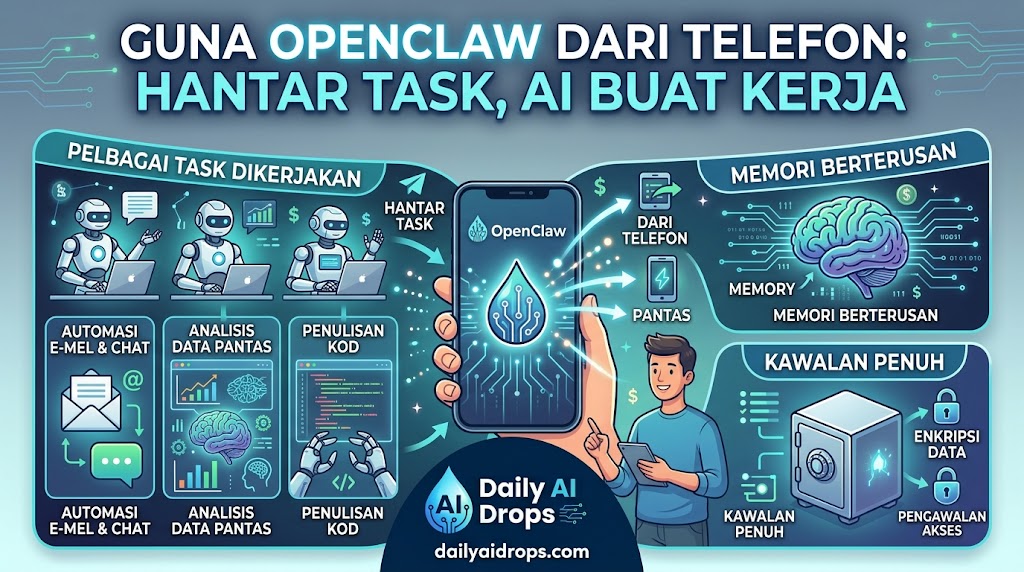
Bayangkan awak sedang berbaring di sofa rumah, telefon dalam genggaman, tiba-tiba teringat nak buat sesuatu. Contohnya, “Eh, aku nak senaraikan semua fail PDF dalam folder kerja aku, tapi malas nak buka laptop.” Atau, “Aku nak cari harga tiket bas ke Cameron Highlands untuk cuti nanti, tapi malas nak taip satu-satu di Google.” Macam mana kalau awak boleh cakap sahaja, “Hei, OpenClaw, tolong buatkan senarai fail PDF dalam folder Kerja,” atau “Cari harga tiket bas ke Cameron Highlands,” dan dalam beberapa minit, kerja dah siap? Tanpa awak perlu buka laptop, tanpa perlu taip panjang-panjang, tanpa perlu tunggu lama. Itulah yang OpenClaw boleh buat untuk awak — pembantu AI yang boleh jalankan tugas dari telefon pintar awak, macam WhatsApp tapi AI yang balas dan buat kerja!
OpenClaw ni bukan chatbot biasa yang cuma boleh jawab soalan. Ia lebih daripada itu — ia adalah AI agent yang boleh buat kerja untuk awak secara automatik. Macam awak ada pembantu peribadi yang boleh hantar emel, cari maklumat di internet, uruskan fail dalam komputer awak, malah buat kerja-kerja rumit seperti isi borang dalam talian. Semua ni boleh awak arahkan terus dari telefon pintar awak, sama ada awak sedang berbaring di katil, menunggu bas, ataupun sedang minum kopi di kedai mamak. Mari kita belajar macam mana nak guna OpenClaw dari telefon pintar awak, langkah demi langkah, dengan cara yang paling mudah!
Apa Itu AI Agent? (Jangan Risau, Tak Susah!)
Sebelum kita terus ke OpenClaw, mari kita faham dulu apa itu AI agent. Kalau awak pernah guna Siri, Google Assistant, atau Alexa, tu sebenarnya jenis AI yang boleh dengar arahan dan buat kerja kecil-kecilan. Contohnya, awak cakap, “Siri, tetapkan penggera pukul 7 pagi,” dan Siri akan buat untuk awak. Tapi, Siri atau Google Assistant ni terhad — ia tak boleh buat kerja yang lebih rumit seperti “Cari semua fail Excel dalam komputer aku dan buatkan senarai dalam format jadual.”
AI agent macam OpenClaw ni lebih kuat. Ia macam pembantu peribadi yang boleh faham arahan awak, fikirkan cara nak buat kerja tu, dan jalankan tugas tanpa awak perlu tengok. Bayangkan awak ada seorang pembantu yang boleh:
- Cari maklumat di internet untuk awak (macam harga tiket bas, berita terkini, atau resipi masakan).
- Uruskan fail dalam komputer awak (macam senaraikan fail, padam fail yang tak perlu, atau salin fail ke tempat lain).
- Hantar emel atau mesej untuk awak (macam tulis emel kepada bos atau hantar mesej kepada kawan).
- Buat kerja-kerja automasi (macam isi borang dalam talian, klik butang dalam laman web, atau ambil screenshot).
Dan yang paling best? Awak boleh arahkan semua ni dari telefon pintar awak, macam awak hantar mesej WhatsApp kepada kawan. Tak perlu buka laptop, tak perlu taip arahan yang panjang-panjang, dan yang paling penting — OpenClaw akan buat kerja tu walaupun awak tidur! Macam awak ada pembantu yang bekerja 24 jam, 7 hari seminggu.
Kenapa Guna OpenClaw dari Telefon Pintar?
Awak mungkin tertanya-tanya, “Kenapa aku nak guna OpenClaw dari telefon? Kan senang guna laptop?” Memang betul, tapi ada banyak situasi di mana telefon pintar lebih praktikal:
- Awak sedang dalam perjalanan — dalam bas, kereta api, atau menunggu giliran di klinik. Telefon dalam genggaman, tapi laptop tak bawa. Dengan OpenClaw, awak boleh hantar tugas dan dapatkan hasil dalam beberapa minit.
- Awak malas nak buka laptop — kadang-kadang, awak cuma nak buat kerja kecil seperti cari maklumat atau uruskan fail. Tak perlu buka laptop, cuma hantar arahan dari telefon sahaja.
- Awak nak jimat masa — dengan OpenCaw, awak boleh hantar tugas dan terus buat kerja lain. Contohnya, awak boleh arahkan OpenClaw cari harga tiket bas, dan sementara itu, awak boleh sambung tengok drama atau main game.
- Awak nak privasi — semua data dan tugas awak disimpan dalam komputer awak sendiri. Tak perlu risau data awak dicuri atau disalahguna.
Dan yang paling best? OpenClaw ni percuma dan open-source, bermakna sesiapa sahaja boleh guna dan ubah suai mengikut keperluan. Tak perlu bayar langganan bulanan, tak perlu risau tentang privasi, dan yang paling penting — awak boleh guna dari mana-mana sahaja, asalkan ada sambungan internet.
Langkah 1: Pasang OpenClaw dalam Komputer Awak (Macam Pasang Pembantu Peribadi)
Sebelum awak boleh guna OpenClaw dari telefon, awak perlu pasang ia dalam komputer awak dulu. Jangan risau, proses ni mudah dan tak ambil masa lebih daripada 10 minit. Bayangkan awak sedang pasang pembantu peribadi yang akan bekerja untuk awak 24/7.
Berikut adalah langkah-langkah mudah:
- Pastikan komputer awak ada sambungan internet — OpenClaw perlu internet untuk jalankan tugas seperti cari maklumat di web.
- Buka terminal dalam komputer awak — kalau awak guna Windows, buka Command Prompt. Kalau awak guna Mac atau Linux, buka Terminal.
- Pasang Node.js — OpenClaw berjalan menggunakan Node.js, jadi awak perlu pasang ia dulu. Pergi ke nodejs.org, muat turun versi LTS (Long Term Support), dan ikut arahan pemasangan.
- Pasang OpenClaw — selepas Node.js dipasang, taip arahan berikut dalam terminal:
npm install -g openclaw
Ini akan pasang OpenClaw secara global dalam komputer awak. - Jalankan OpenClaw — selepas pemasangan selesai, taip arahan berikut untuk jalankan OpenClaw:
openclaw start
Ini akan memulakan local gateway daemon, iaitu perkhidmatan yang akan berjalan 24/7 dalam komputer awak, menunggu arahan dari awak.
Dengan ini, OpenClaw dah siap dipasang dan berjalan dalam komputer awak. Sekarang, awak boleh hantar arahan dari telefon pintar awak!
Langkah 2: Sambungkan Telefon Pintar ke OpenClaw (Macam WhatsApp, Tapi AI)
Sekarang, awak perlu sambungkan telefon pintar awak ke OpenClaw supaya awak boleh hantar arahan. Ada dua cara untuk buat ini:
- Guna Telegram Bot — cara paling mudah, macam hantar mesej WhatsApp kepada kawan.
- Guna Web Interface — kalau awak tak nak guna Telegram, awak boleh guna pelayar web dalam telefon untuk hantar arahan.
Mari kita belajar cara pertama — guna Telegram Bot, kerana ia paling mudah dan senang.
Cara 1: Guna Telegram Bot
- Pasang Telegram — kalau awak belum pasang Telegram, muat turun dari telegram.org dan daftar masuk.
- Cari OpenClaw Bot — dalam Telegram, cari bot bernama @OpenClawBot.
- Mulakan perbualan — klik Start untuk mulakan perbualan dengan bot.
- Dapatkan Token — dalam perbualan, taip
/tokenuntuk dapatkan token unik. Token ni macam kata laluan untuk sambungkan telefon awak ke OpenClaw dalam komputer. - Sambungkan ke OpenClaw — dalam terminal komputer awak, taip arahan berikut:
openclaw connect --token TOKEN_AWAK
(GantikanTOKEN_AWAKdengan token yang awak dapat dari Telegram.)
Dengan ini, telefon awak dah disambungkan ke OpenClaw! Sekarang, awak boleh hantar arahan terus dari Telegram, dan OpenClaw akan jalankan tugas untuk awak.
Cara 2: Guna Web Interface
Kalau awak tak nak guna Telegram, awak boleh guna web interface OpenClaw. Caranya:
- Pastikan OpenClaw berjalan — dalam terminal komputer awak, pastikan OpenClaw dah dijalankan dengan arahan
openclaw start. - Buka pelayar web dalam telefon — taip alamat berikut:
http://localhost:3000
(Jika awak guna komputer lain dalam rangkaian yang sama, gantilocalhostdengan alamat IP komputer awak. Contohnya,http://192.168.1.100:3000.) - Log masuk — awak akan diminta masukkan token yang sama seperti dalam Telegram.
Dengan ini, awak boleh hantar arahan dari pelayar web dalam telefon awak. Cara ni sesuai kalau awak tak nak pasang Telegram atau nak guna dari peranti lain seperti tablet.
Langkah 3: Hantar Arahan Pertama Awak (Macam Hantar Mesej WhatsApp)
Sekarang, awak dah bersedia untuk hantar arahan pertama kepada OpenClaw! Mari kita cuba tugas yang mudah dan praktikal — cari maklumat di internet. Bayangkan awak nak pergi bercuti ke Cameron Highlands, tapi tak tahu harga tiket bas. Awak boleh arahkan OpenClaw untuk cari maklumat tu untuk awak.
Dalam Telegram (atau web interface), taip arahan berikut:
Cari harga tiket bas dari Kuala Lumpur ke Cameron Highlands untuk tarikh 15 Disember 2024. Sertakan jadual waktu dan harga dari semua syarikat bas.
OpenClaw akan:
- Faham arahan awak.
- Buka pelayar web dan cari maklumat di Google.
- Klik ke laman web syarikat bas seperti BusOnlineTicket atau Easybook.
- Ambil maklumat harga dan jadual waktu.
- Hantar balik hasil dalam format yang mudah dibaca.
Dalam beberapa minit, awak akan dapat mesej balas dari OpenClaw dengan maklumat yang awak perlukan. Macam awak ada pembantu peribadi yang cari maklumat untuk awak!
Mari kita cuba tugas lain — uruskan fail dalam komputer awak. Bayangkan awak ada folder bernama Kerja dalam komputer, dan awak nak senaraikan semua fail PDF dalam folder tu. Dalam Telegram, taip arahan berikut:
Senaraikan semua fail PDF dalam folder Kerja dalam komputer aku. Sertakan saiz fail dan tarikh diubah suai.
OpenClaw akan:
- Cari folder Kerja dalam komputer awak.
- Senaraikan semua fail PDF dalam folder tu.
- Ambil maklumat seperti saiz fail dan tarikh diubah suai.
- Hantar balik senarai dalam format jadual.
Dengan ini, awak tak perlu buka komputer untuk uruskan fail — OpenClaw akan buat untuk awak!
Apa Lagi OpenClaw Boleh Buat? (100+ Kemahiran Siap Sedia!)
OpenClaw ni bukan cuma boleh cari maklumat atau uruskan fail. Ia datang dengan lebih daripada 100 kemahiran siap sedia yang boleh awak guna untuk buat pelbagai tugas. Mari kita lihat beberapa contoh yang berguna dalam kehidupan harian:
1. Automasi Web (Macam Robot Klik-Klik untuk Awak)
Bayangkan awak nak isi borang dalam talian, tapi borang tu panjang dan membosankan. Contohnya, awak nak daftar untuk dapatkan diskaun di laman web kedai buku. Dengan OpenClaw, awak boleh arahkan ia untuk:
- Buka laman web kedai buku.
- Isi borang dengan maklumat awak (nama, emel, alamat).
- Klik butang Hantar.
- Ambil screenshot sebagai bukti.
Arahan yang awak boleh hantar:
Buka laman web BookXcess. Isi borang diskaun dengan nama: Ahmad, emel: [email protected], alamat: No. 12, Jalan ABC, Kuala Lumpur. Klik butang Hantar dan ambil screenshot.
2. Hantar Emel Secara Automatik (Macam Pembantu Peribadi yang Tulis Emel untuk Awak)
Bayangkan awak nak hantar emel kepada bos untuk minta cuti, tapi tak tahu macam mana nak tulis. Dengan OpenClaw, awak boleh arahkan ia untuk:
- Buka Gmail atau Outlook.
- Tulis emel dengan subjek dan isi yang awak berikan.
- Hantar emel kepada bos awak.
Arahan yang awak boleh hantar:
Hantar emel kepada [email protected] dengan subjek: Permohonan Cuti. Isi emel: Dear Bos, saya ingin memohon cuti pada 20 Disember 2024. Terima kasih. Hormat saya, Ahmad.
3. Ambil Screenshot dan Analisis (Macam Kamera yang Boleh Fikir)
Bayangkan awak sedang baca artikel dalam talian, dan awak nak OpenClaw ambil screenshot bahagian tertentu dan terangkan apa maksudnya. Contohnya, awak nak faham graf dalam artikel berita tentang ekonomi Malaysia. Arahan yang awak boleh hantar:
Buka laman web The Star. Cari artikel tentang ekonomi Malaysia. Ambil screenshot graf dalam artikel dan terangkan apa maksud graf tu dalam bahasa mudah.
OpenClaw akan:
- Buka laman web The Star.
- Cari artikel tentang ekonomi Malaysia.
- Ambil screenshot graf.
- Guna vision (keupayaan untuk “nampak” dan faham imej) untuk terangkan graf tu dalam bahasa mudah.
4. Uruskan Fail Secara Automatik (Macam Pembantu yang Susun Fail untuk Awak)
Bayangkan awak ada banyak fail dalam komputer, dan awak nak susun fail tu mengikut kategori. Contohnya, awak nak pindahkan semua fail gambar ke folder Gambar, dan semua fail dokumen ke folder Dokumen. Arahan yang awak boleh hantar:
Dalam folder Downloads, pindahkan semua fail gambar (.jpg, .png) ke folder Gambar, dan semua fail dokumen (.pdf, .docx) ke folder Dokumen.
OpenClaw akan:
- Cari folder Downloads dalam komputer awak.
- Pindahkan fail gambar ke folder Gambar.
- Pindahkan fail dokumen ke folder Dokumen.
- Hantar mesej apabila tugas selesai.
Langkah 4: Personalisasikan OpenClaw (Macam Ajar Pembantu Peribadi Awak)
OpenClaw ni fleksibel — awak boleh personalasasikan ia supaya ia faham cara awak nak ia bekerja. Contohnya, awak boleh ajar OpenClaw untuk:
- Guna bahasa Melayu dalam semua mesej balas.
- Simpan preference awak (macam folder kegemaran, laman web kerap dilawati, atau format laporan yang awak suka).
- Jalankan tugas-tugas tertentu secara automatik pada waktu tertentu (macam hantar laporan setiap pagi).
Untuk personalisasikan OpenClaw, awak boleh edit fail bernama SOUL.md. Fail ni macam “manual arahan” untuk OpenClaw — awak boleh tulis bagaimana awak nak OpenClaw bertindak. Contohnya:
# Arahan untuk OpenClaw

- Sentiasa balas dalam bahasa Melayu.
- Simpan semua fail sementara dalam folder `Temp`.
- Jangan hantar emel tanpa kebenaran aku.
- Gunakan model AI Claude untuk tugas yang memerlukan pemikiran kritikal.
Awak boleh edit fail SOUL.md menggunakan mana-mana editor teks seperti Notepad (Windows) atau TextEdit (Mac). Selepas edit, simpan fail tu, dan OpenClaw akan ikut arahan yang awak berikan!
Langkah 5: Pastikan OpenClaw Berjalan 24/7 (Macam Pembantu yang Tak Pernah Tidur)
OpenClaw ni berjalan sebagai local gateway daemon, iaitu perkhidmatan yang akan berjalan 24/7 dalam komputer awak. Tapi, kadang-kadang komputer awak mungkin dimatikan atau sambungan internet terputus. Untuk pastikan OpenClaw sentiasa bersedia untuk terima arahan dari telefon awak, ikut petua berikut:
- Jangan matikan komputer — kalau boleh, biarkan komputer awak hidup 24/7. Kalau awak perlu matikan komputer, pastikan awak jalankan OpenClaw semula apabila komputer dihidupkan.
- Guna sambungan internet yang stabil — OpenClaw perlu internet untuk jalankan tugas seperti cari maklumat di web atau hantar emel.
- Pasang OpenClaw dalam komputer yang sentiasa hidup — kalau awak ada komputer desktop atau Raspberry Pi di rumah, pasang OpenClaw dalam peranti tu supaya ia sentiasa bersedia.
- Guna perkhidmatan seperti PM2 — PM2 adalah perkhidmatan yang boleh pastikan OpenClaw sentiasa berjalan, walaupun komputer awak dimulakan semula. Pasang PM2 dengan arahan:
npm install -g pm2
Kemudian, jalankan OpenClaw dengan PM2:
pm2 start openclaw
Dengan ini, OpenClaw akan sentiasa bersedia untuk terima arahan dari telefon awak, walaupun awak tidur atau komputer awak dimulakan semula.
Privasi dan Keselamatan: Semua Data Awak Selamat!
Satu perkara yang penting tentang OpenClaw — semua data awak disimpan dalam komputer awak sendiri. Tak ada syarikat atau pihak ketiga yang boleh akses data awak. OpenClaw ni:
- Zero tracking — tiada data awak dihantar ke pelayan luar. Semua tugas dan maklumat disimpan dalam komputer awak.
- Local memory — OpenClaw simpan preference dan maklumat awak dalam fail Markdown dalam komputer awak. Tiada data disimpan dalam awan.
- Model-agnostic — awak boleh pilih model AI yang awak suka (Claude, GPT, Gemini, atau Ollama). Tak perlu risau tentang privasi kerana semua pemprosesan berlaku dalam komputer awak.
Dengan OpenClaw, awak boleh tenang — privasi awak terjamin, dan semua data awak selamat dalam komputer awak.
Kesimpulan: OpenClaw Adalah Pembantu Peribadi Awak!
OpenClaw ni macam awak ada pembantu peribadi yang boleh buat kerja untuk awak dari telefon pintar. Awak boleh:
- Hantar arahan macam hantar mesej WhatsApp.
- Dapatkan maklumat, uruskan fail, hantar emel, dan banyak lagi.
- Personalaskan OpenClaw supaya ia faham cara awak nak ia bekerja.
- Pastikan semua data awak selamat dan privasi terjamin.
Dan yang paling best? OpenClaw ni percuma dan open-source, jadi awak boleh guna dan ubah suai mengikut keperluan awak. Tak perlu bayar langganan bulanan, tak perlu risau tentang privasi, dan yang paling penting — awak boleh guna dari mana-mana sahaja, asalkan ada sambungan internet.
Jadi, tunggu apa lagi? Pasang OpenClaw hari ini dan mulakan gaya hidup yang lebih produktif dan mudah!
Cuba OpenClaw sekarang: https://openclaw.ai
OpenClaw — open-source, MIT license, percuma untuk kegunaan peribadi dan komersial.