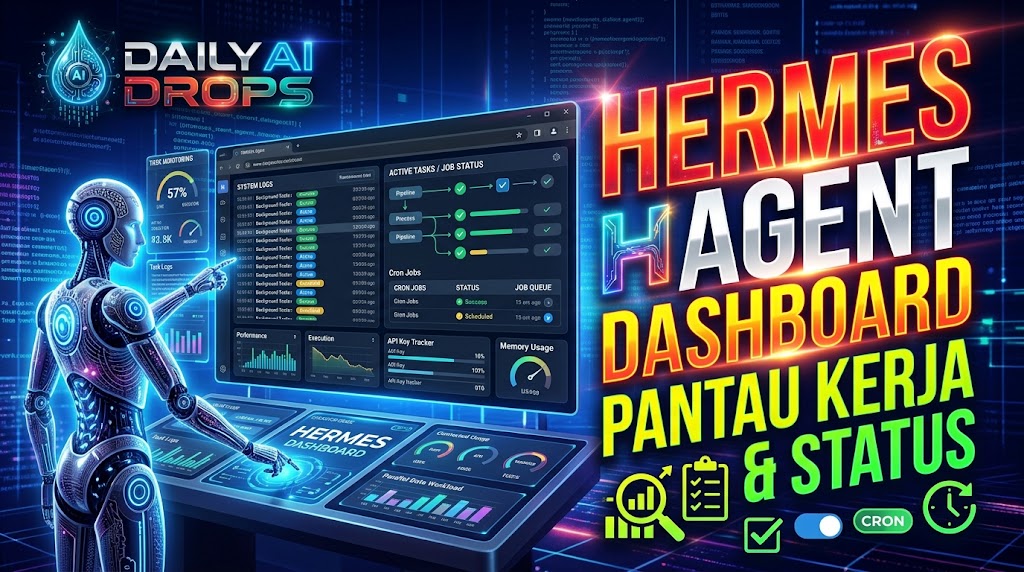
Anda sudah deploy Hermes Agent, cipta automasi, dan spawn sub-agent. Tapi macam mana nak pastikan semuanya berjalan lancar tanpa perlu tengok log mentah setiap lima minit? Inilah peranan hermes_dashboard — panel kawalan visual yang direka untuk pengguna intermediate yang mahu pemantauan real-time, log terstruktur, dan kawalan pantas ke atas tugasan agent. Dalam artikel ini, kita akan bongkar cara baca dashboard, fahami setiap metrik, dan gunakan data yang dipaparkan untuk debug serta optimasi automasi. Tiada teori berlebihan — langsung praktikal, langsung actionable. 🚀
1. Cara Akses Dashboard dengan Betul
Dashboard tidak muncul secara automatik. Anda perlu aktifkan melalui CLI atau config file. Dua kaedah utama:
- CLI Mode: Jalankan
hermes agent --dashboarduntuk spawn dashboard di port default (biasanya8080). Jika port sibuk, gunakan flag--port 9090. - Config File: Tambah baris ini dalam
~/.hermes/config.yaml:dashboard: enabled: true port: 8080 bind: 0.0.0.0 # Untuk akses remote (pastikan firewall dibuka)Selepas simpan, restart agent dengan
hermes agent restart.
Nota: Jika anda guna Docker, pastikan port dipetakan dengan -p 8080:8080 dalam command docker run.
2. Anatomi Dashboard: Apa yang Dipaparkan?
Dashboard Hermes terbahagi kepada lima bahagian utama. Mari kita pecahkan satu persatu:
2.1. Status Overview (Atas Kiri)
Blok ini menunjukkan status global agent dalam bentuk ikon dan teks ringkas:
- 🟢 Online — Agent aktif dan siap terima tugasan.
- 🟡 Idle — Agent aktif tapi tiada tugasan berjalan.
- 🔴 Error — Ralat kritikal (contoh: fail connect ke Docker).
- 🔵 Maintenance — Agent dalam mod penyelenggaraan (contoh: update automatik).
Di bawahnya, anda akan lihat:
- Memory Usage: Peratusan penggunaan
persistent memory(contoh:45% (2.3GB/5GB)). Jika melebihi 80%, dashboard akan warning untukcleanup. - Active Sub-Agents: Bilangan sub-agent yang sedang berjalan (contoh:
3/5— 3 aktif, 2 idle).
2.2. Task Queue (Tengah Atas)
Senarai tugasan yang sedang berjalan, dalam antrian, atau selesai. Setiap tugasan dipaparkan dengan:
- Task ID: Contoh
TASK-20260909-1432(format:TASK-YYYYMMDD-HHMM). - Status:
Running,Queued,Completed,Failed, atauPaused. - Progress Bar: Peratusan kemajuan (contoh:
65%). Untuk tugasan tanpa progress deterministik (contoh: web scraping), ia akan menunjukkanIndeterminate. - ETA: Anggaran masa selesai (contoh:
~2m 15s). Kiraan ini berdasarkan purata masa tugasan serupa dalam 24 jam terakhir. - Assigned Agent: Nama sub-agent yang handle tugasan (contoh:
browser_agent_1).
Tip: Klik pada Task ID untuk lihat log terperinci tugasan tersebut.
2.3. Log Stream (Bawah Tengah)
Log real-time dalam format tersusun. Anda boleh filter log berdasarkan:
- Level:
DEBUG,INFO,WARN,ERROR. - Source:
Core,Browser,Terminal,SSH, atau nama sub-agent. - Keyword: Carian teks (contoh:
"screenshot failed").
Contoh log berguna:
[2026-09-09 14:35:22] [INFO] [browser_agent_1] Navigated to https://example.com
[2026-09-09 14:35:25] [WARN] [core] Task TASK-20260909-1432 paused: Waiting for user input (timeout in 300s)
[2026-09-09 14:35:30] [ERROR] [ssh_agent] Connection refused: 192.168.1.100:22
Pro Tip: Gunakan butang Copy di sebelah setiap log untuk salin ke clipboard, atau Export untuk muat turun log dalam format .txt atau .json.
2.4. Sub-Agent Panel (Kanan)
Senarai semua sub-agent yang aktif atau idle. Setiap sub-agent dipaparkan dengan:
- Nama: Contoh
docker_agent_2. - Status:
Active,Idle,Error, atauTerminated. - Resource Usage: CPU dan RAM yang digunakan (contoh:
CPU: 12%, RAM: 450MB). - Last Task: ID tugasan terakhir yang dijalankan.
- Uptime: Tempoh masa sub-agent telah berjalan (contoh:
2h 45m).
Aksi yang boleh dilakukan:
- Klik
Terminateuntuk hentikan sub-agent (berguna jika sub-agent hang). - Klik
Logsuntuk lihat log khusus sub-agent tersebut. - Klik
Spawn Newuntuk cipta sub-agent baru (akan prompt untuk nama dan jenis).
2.5. Automation Schedule (Bawah Kiri)
Senarai automasi berjadual (scheduled automations) yang telah ditetapkan. Setiap entri menunjukkan:
- Nama: Contoh
backup_daily. - Next Run: Tarikh dan masa automasi seterusnya (contoh:
2026-09-10 02:00:00). - Recurrence:
Daily,Weekly,Monthly, atauCustom(contoh:Every 6 hours). - Last Status:
Success,Failed, atauN/A(belum pernah run).
Aksi yang boleh dilakukan:
- Klik
Run Nowuntuk jalankan automasi segera (tanpa tunggu jadual). - Klik
Edituntuk ubah jadual atau parameter. - Klik
Deleteuntuk hapus automasi.
3. Cara Baca Status Tugasan dengan Tepat
Status tugasan dalam dashboard bukan sekadar label — ia mengandungi maklumat kritikal untuk debug. Berikut cara mentafsir setiap status:
3.1. Status: Running
Tugasan sedang berjalan. Fokus pada:
- Progress Bar: Jika progress stuck pada
0%atau100%lebih 5 minit, mungkin adadeadlockatauinfinite loop. - ETA: Jika ETA sentiasa berubah-ubah, tugasan mungkin bergantung pada sumber luaran (contoh: API yang lambat).
- Log: Filter log dengan
Task IDdan cari keyword seperti"retrying"atau"timeout".
Contoh command untuk debug:
hermes task logs TASK-20260909-1432 --level WARN --tail 503.2. Status: Queued
Tugasan dalam antrian. Sebab biasa:
- Sub-agent penuh: Semua sub-agent sibuk. Periksa
Sub-Agent Panel— jika semuaActive, spawn sub-agent baru. - Dependency: Tugasan menunggu tugasan lain selesai. Cari log dengan
"waiting for". - Rate limiting: Jika tugasan melibatkan API luaran, mungkin terhalang oleh
rate limit. Cari log dengan"429 Too Many Requests".
Command untuk periksa antrian:
hermes queue list3.3. Status: Paused
Tugasan dijeda. Sebab biasa:
- Manual pause: Anda atau pengguna lain pause tugasan.
- User input required: Tugasan menunggu input (contoh:
"Enter OTP code"). Cari log dengan"awaiting input". - Resource limit: Memory atau CPU melebihi threshold. Periksa
Status Overview.
Aksi yang boleh diambil:
- Resume tugasan dengan klik
Resumedi dashboard. - Jika menunggu input, gunakan command:
hermes task input TASK-20260909-1432 "your_input_here"3.4. Status: Failed
Tugasan gagal. Langkah debug:
- Klik
Task IDuntuk lihat log terperinci. - Cari baris log dengan
[ERROR]. Contoh:
[2026-09-09 14:45:10] [ERROR] [browser_agent_1] Failed to click element: #submit-button (ElementNotInteractableException)- Guna command untuk dapatkan traceback penuh:
hermes task traceback TASK-20260909-1432Sebab kegagalan biasa:
- Element not found: Selector CSS/XPath salah. Uji semula selector dalam browser DevTools.
- Permission denied: Agent tiada akses ke fail atau direktori. Periksa permission dengan
ls -la(Linux) atauicacls(Windows). - Connection refused: SSH/Docker/Modal tidak boleh connect. Uji connection secara manual.
4. Cara Guna Log untuk Debug & Optimasi
Log dalam dashboard bukan sekadar teks — ia boleh ditapis, dianalisis, dan digunakan untuk optimasi. Berikut teknik praktikal:
4.1. Filter Log Berkesan
Guna fitur filter dashboard untuk:
- Debug tugasan spesifik: Filter dengan
Task IDdan levelERROR. - Cari pola: Contoh: Filter dengan
"timeout"untuk cari tugasan yang lambat. - Pantau sub-agent: Filter dengan nama sub-agent (contoh:
"browser_agent_1").
Contoh command untuk filter log dari CLI:
hermes logs --source browser_agent_1 --level ERROR --since 1h4.2. Analisis Log untuk Optimasi
Guna log untuk kenal pasti bottleneck:
- Tugasan lambat: Cari log dengan
"took"(contoh:"Task took 45.2s to complete"). Jika tugasan selalu lambat, pecahkan kepada sub-tugasan yang lebih kecil. - Ralat berulang: Cari log dengan
"retrying". Jika tugasan selalu retry, periksa dependency atau tingkatkantimeout. - Resource hog: Cari log dengan
"high memory usage"atau"CPU throttled". Kurangkan beban tugasan atau spawn sub-agent tambahan.
4.3. Export Log untuk Analisis Lanjut
Dashboard membenarkan export log dalam format .txt atau .json. Guna data ini untuk:
- Analisis trend: Import log ke spreadsheet dan buat graf untuk lihat pola (contoh: tugasan paling lambat pada waktu tertentu).
- Debug offline: Muat turun log dan analisis di luar persekitaran production.
- Share dengan team: Log dalam format
.jsonboleh diimport ke alat sepertiELK StackatauGrafana.
Contoh command untuk export log:
hermes logs export --format json --output ~/hermes_logs_$(date +%Y%m%d).json5. Kawalan Pantas dari Dashboard
Dashboard bukan sekadar untuk pemantauan — anda boleh lakukan aksi pantas tanpa perlu guna CLI:
5.1. Aksi pada Tugasan
- Pause/Resume: Klik butang
PauseatauResumepada tugasan. - Retry: Jika tugasan
Failed, klikRetryuntuk jalankan semula. - Terminate: Hentikan tugasan dengan klik
Terminate(berguna jika tugasan hang). - Clone: Cipta salinan tugasan dengan klik
Clone(berguna untuk ujian).
5.2. Aksi pada Sub-Agent
- Spawn New: Klik
Spawn NewdiSub-Agent Panel. Pilih jenis sub-agent (contoh:Browser,Terminal,Docker). - Terminate: Hentikan sub-agent yang bermasalah dengan klik
Terminate. - Restart: Restart sub-agent dengan klik
Restart(berguna jika sub-agent hang).
5.3. Aksi pada Automasi
- Run Now: Jalankan automasi berjadual segera dengan klik
Run Now. - Edit Schedule: Ubah jadual automasi dengan klik
Edit. - Disable/Enable: Lumpuhkan automasi dengan klik
Disable(berguna untuk maintenance).
6. Tips & Best Practices
Guna dashboard dengan lebih efisien dengan tips berikut:
6.1. Customize Dashboard Layout
Dashboard boleh disusun semula dengan drag-and-drop. Contoh susunan berguna:
- Letak
Status Overviewdi atas untuk pemantauan cepat. - Letak
Task Queuedi tengah untuk fokus pada tugasan. - Letak
Log Streamdi bawah untuk debug real-time. - Simpan susunan dengan klik
Save Layout.
6.2. Guna Dark Mode
Dashboard menyokong dark mode. Aktifkan dengan klik ikon 🌙 di sudut kanan atas. Berguna untuk pengurangan ketegangan mata semasa pemantauan lama.
6.3. Setup Alerts (Jika Guna CLI)
Jika anda lebih gemar CLI, setup alerts untuk notifikasi kritikal. Contoh:
hermes alert add --event "task_failed" --command "notify-send 'Hermes Alert' 'Task $TASK_ID failed!'"Ini akan hantar notifikasi desktop apabila tugasan gagal.
6.4. Bersihkan Log & Memory Secara Berkala
Dashboard akan warning apabila persistent memory melebihi 80%. Bersihkan dengan:
- Hapus tugasan lama dengan command:
hermes task cleanup --older-than 7d- Bersihkan log dengan:
hermes logs cleanup --older-than 30d7. Kes Troubleshooting Lazim
Dashboard membantu debug masalah biasa. Berikut solusi untuk isu yang kerap berlaku:
7.1. Dashboard Tidak Muncul
Sebab & Penyelesaian:
- Port sibuk: Guna
netstat -tulnp | grep 8080(Linux) atauGet-NetTCPConnection -LocalPort 8080(Windows) untuk periksa. Ubah port dalam config. - Firewall: Pastikan port dibuka. Contoh untuk
ufw(Linux):sudo ufw allow 8080. - Config salah: Pastikan
enabled: truedalamconfig.yaml.
7.2. Status “Error” Global
Sebab & Penyelesaian:
- Docker tidak running: Start Docker dengan
sudo systemctl start docker(Linux) atau buka Docker Desktop (Windows/macOS). - Permission denied: Pastikan Hermes mempunyai akses ke direktori
~/.hermes/. Gunachmod -R 755 ~/.hermes. - Config corrupt: Backup config dan reset dengan
hermes config reset.
7.3. Tugasan Stuck pada “Queued”
Sebab & Penyelesaian:
- Sub-agent penuh: Spawn sub-agent baru atau terminate tugasan yang tidak kritikal.
- Dependency tidak selesai: Periksa log tugasan yang menjadi dependency.
- Rate limit: Periksa log untuk
429atau"rate limit exceeded". Tambah delay dalam tugasan.
7.4. Log Tidak Update
Sebab & Penyelesaian:
- WebSocket disconnect: Refresh dashboard. Jika masih berlaku, restart agent.
- Log level terlalu rendah: Pastikan log level dalam config adalah
INFOatau lebih rendah. Contoh config:
logging:
  level: INFO
  format: "[%(asctime)s] [%(levelname)s] [%(name)s] %(message)s"
Penutup & Panggilan Tindakan
hermes_dashboard adalah alat yang powerful untuk pengguna intermediate yang mahu kawalan penuh ke atas Hermes Agent. Dengan memahami cara baca status tugasan, log, dan metrik, anda boleh debug dengan lebih cepat, optimasi automasi, dan pastikan agent berjalan dengan efisien. Ingat: dashboard ini bukan sekadar untuk pemantauan — ia adalah pusat kawalan untuk semua operasi agent anda.
Mulakan dengan aktifkan dashboard hari ini, dan gunakan tips dalam artikel ini untuk jadikan pemantauan lebih produktif. Jika anda belum cuba Hermes Agent, apa lagi yang anda tunggu?
Cuba Hermes Agent sekarang: https://hermes-agent.org
Hermes Agent — open-source, MIT license, percuma untuk kegunaan peribadi dan komersial.