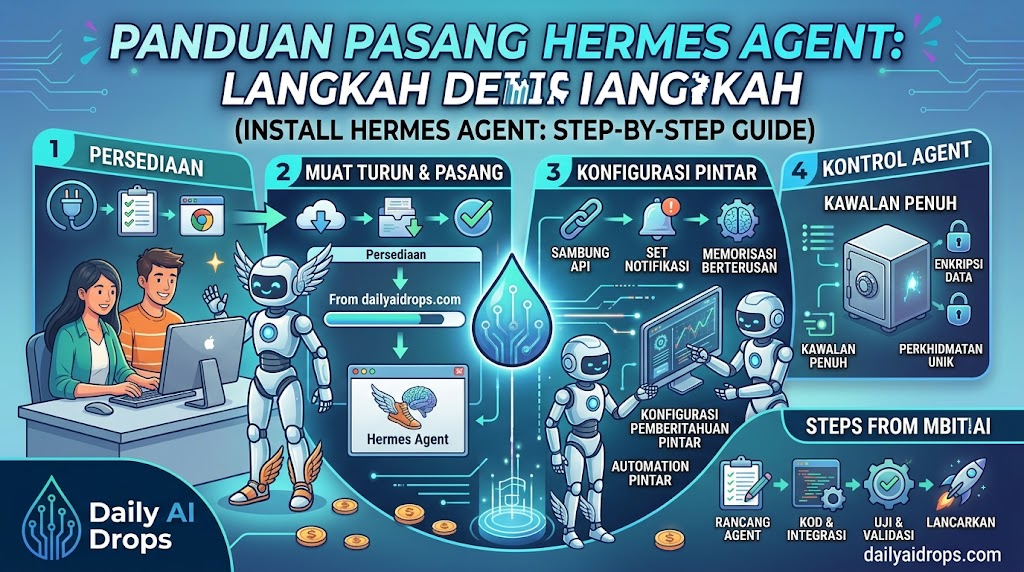
Bayangkan awak ada seorang pembantu peribadi yang sentiasa bersedia 24/7, boleh ingat semua arahan awak walaupun komputer ditutup semalam, dan boleh buat kerja-kerja membosankan seperti hantar mesej automatik, uruskan fail, atau even layan borang dalam talian tanpa awak perlu sentuh tetikus langsung. Macam ada ‘robot’ kecil yang bekerja untuk awak, tapi sebenarnya ia adalah program pintar bernama AI agent. Hari ini, kita akan pasang salah satu AI agent paling fleksibel dan mesra pengguna—Hermes Agent—dalam komputer awak. Jangan risau, panduan ini ditulis untuk beginner sepenuhnya, jadi tiada istilah teknikal yang rumit. Kita akan mulakan dari asas, langkah demi langkah, macam ikut resipi memasak!
\n\n
Apa Itu AI Agent? (Jom Faham Konsep Asas Dulu)
\n
Sebelum kita pasang, mari kita faham apa itu AI agent. Cuba bayangkan awak ada seorang kawan yang sangat patuh dan rajin. Awak cakap, “Tolong hantar mesej WhatsApp kepada ibu saya setiap pagi jam 7,” dan dia akan buat tanpa lupa. Atau awak suruh, “Buka laman web ini, isi borang dengan maklumat saya, dan hantar,” dan dia akan lakukan dengan tepat. Itulah AI agent—sebuah program komputer yang boleh ‘faham’ arahan awak, lakukan tugas secara automatik, dan ingat apa yang awak suruh walaupun komputer awak dimatikan dan dihidupkan semula (ini dipanggil persistent memory, atau ‘ingatan berterusan’).
\n\n
Hermes Agent ni macam pembantu serba boleh. Dia boleh:
\n
-
- \n
- Balas mesej di Telegram, WhatsApp, atau Discord untuk awak (macam chatbot, tapi lebih pintar).
\n
-
- Jalankan tugas automatik pada waktu yang awak tetapkan (contoh: backup fail setiap Jumaat pukul 5 petang).
\n
-
- Buka pelayar web, klik butang, isi borang, ambil screenshot—macam awak ada tangan maya yang boleh kawal pelayar.
\n
-
- Jalankan arahan dalam terminal komputer awak (untuk pengguna yang lebih advance).
\n
-
- Dan banyak lagi, sebab dia boleh belajar skill baru sendiri!
\n
\n\n
Yang best, Hermes Agent ni open-source (kodnya percuma dan boleh diaudit oleh sesiapa) dan privasi penuh—semua data awak disimpan dalam komputer awak sendiri, bukan dihantar ke awan orang lain. Jadi, mari kita mulakan pemasangan!
\n\n
Apa Yang Perlu Awak Sediakan Sebelum Pasang? (Prerequisites)
\n
Sebelum kita mulakan, pastikan awak ada perkara-perkara berikut. Jangan risau, semuanya percuma dan mudah didapati:
\n\n
-
- \n
- Komputer dengan sistem operasi terkini\n
-
- \n
- Windows 10 atau 11 (64-bit sahaja).
\n
-
- macOS 12 (Monterey) atau lebih baru.
\n
-
- Linux (Ubuntu 20.04/Debian 11 atau lebih baru disyorkan).
\n
\n
-
- Komputer dengan sistem operasi terkini\n
\n
-
- Penyambungan internet yang stabil (untuk muat turun fail pemasangan).
\n
-
- Akaun GitHub (percuma, daftar di github.com). Ini kerana Hermes Agent dihoskan di GitHub, dan kita perlu ‘clone’ (salin) kodnya ke komputer awak.
\n
-
- Python 3.10 atau lebih baru (programming language yang Hermes Agent guna). Jika awak tak pasti sama ada ada Python dalam komputer, jangan risau—kita akan semak nanti.
\n
-
- Git (alat untuk ‘clone’ kod dari GitHub). Jika awak tak pernah guna Git, tak apa—kita akan pasang bersama-sama.
\n
-
- Ruang cakera kosong (sekurang-kurangnya 5GB). Hermes Agent ni ringan, tapi dia akan simpan data awak dalam komputer, jadi pastikan ada ruang.
\n
\n\n
Jika awak rasa macam banyak sangat, jangan risau! Kita akan bahaskan setiap langkah dengan terperinci. Anggap macam awak nak pasang permainan baru dalam komputer—ada beberapa perkara yang perlu disediakan dulu, tapi semuanya mudah.
\n\n
Langkah 1: Pasang Git (Alat Untuk ‘Clone’ Kod)
\n
Git ni macam ‘pengangkut’ yang akan salin kod Hermes Agent dari GitHub ke komputer awak. Ikut langkah mengikut sistem operasi awak:
\n\n
Untuk Windows:
\n
-
- \n
- Pergi ke laman muat turun Git untuk Windows.
\n
-
- Klik butang ‘Download’ untuk versi terkini. Fail akan dimuat turun (biasanya bernama
Git-<versi>-64-bit.exe).
- Klik butang ‘Download’ untuk versi terkini. Fail akan dimuat turun (biasanya bernama
\n
-
- Buka fail yang dimuat turun, dan ikut arahan pemasangan. Semasa pemasangan, pastikan awak pilih:
\n
-
-
- \n
- “Use Git from the Windows Command Prompt” (supaya kita boleh guna Git dalam terminal).
-
\n
-
-
- “Checkout Windows-style, commit Unix-style line endings” (tetapan default).
-
\n
-
-
- Biarkan tetapan lain seperti asal.
-
\n
\n
-
- Selepas selesai, buka Command Prompt (tekan
Win + R, taipcmd, kemudian tekan Enter). Taip arahan ini dan tekan Enter:
- Selepas selesai, buka Command Prompt (tekan
\n
git --version\n
-
- Jika keluar nombor versi (contoh:
git version 2.40.1), bermakna Git sudah berjaya dipasang!
- Jika keluar nombor versi (contoh:
\n
\n\n
Untuk macOS:
\n
-
- \n
- Buka Terminal (boleh cari dalam Spotlight dengan taip ‘Terminal’).
\n
-
- Taip arahan ini dan tekan Enter:
\n
git --version\n
-
- Jika Git sudah dipasang, akan keluar nombor versi. Jika belum, macOS akan tanya sama ada awak mahu pasang Git. Klik ‘Install’ dan ikut arahan.
\n
-
- Selepas selesai, taip semula
git --versionuntuk pastikan ia berfungsi.
- Selepas selesai, taip semula
\n
\n\n
Untuk Linux (Ubuntu/Debian):
\n
-
- \n
- Buka Terminal.
\n
-
- Taip arahan ini dan tekan Enter:
\n
sudo apt update && sudo apt install git -y\n
-
- Taip kata laluan awak (jika diminta) dan tunggu pemasangan selesai.
\n
-
- Taip
git --versionuntuk pastikan ia berfungsi.
- Taip
\n
\n\n
Tahniah! Awak sudah selesai Langkah 1. Git dah siap dipasang, jadi kita boleh ‘clone’ kod Hermes Agent nanti.
\n\n
Langkah 2: Pasang Python (Bahasa Yang Hermes Agent Guna)
\n
Python ni macam ‘bahasa’ yang Hermes Agent gunakan untuk ‘bercakap’ dengan komputer awak. Ikut langkah mengikut sistem operasi:
\n\n
Untuk Windows:
\n
-
- \n
- Pergi ke laman muat turun Python.
\n
-
- Klik butang kuning ‘Download Python 3.11.x’ (atau versi lebih baru).
\n
-
- Buka fail yang dimuat turun, dan pastikan awak tick kotak ‘Add Python to PATH’ sebelum klik ‘Install Now’.
\n
-
- Tunggu pemasangan selesai, kemudian buka Command Prompt dan taip:
\n
python --version\n
-
- Jika keluar nombor versi (contoh:
Python 3.11.4), bermakna Python sudah berjaya dipasang!
- Jika keluar nombor versi (contoh:
\n
\n\n
Untuk macOS:
\n
-
- \n
- Buka Terminal dan taip:
\n
python3 --version\n
-
- Jika Python belum dipasang, macOS akan arahkan awak untuk pasang ‘Command Line Developer Tools’. Klik ‘Install’ dan ikut arahan.
\n
-
- Selepas selesai, taip semula
python3 --versionuntuk pastikan ia berfungsi.
- Selepas selesai, taip semula
\n
-
- Jika masih tiada, pasang Python melalui laman Python.
\n
\n\n
Untuk Linux (Ubuntu/Debian):
\n
-
- \n
- Buka Terminal dan taip:
\n
sudo apt update && sudo apt install python3 python3-pip -y\n
-
- Taip
python3 --versionuntuk pastikan ia berfungsi.
- Taip
\n
\n\n
Sekarang, awak dah ada Python dalam komputer. Mari kita teruskan ke langkah seterusnya!
\n\n
Langkah 3: ‘Clone’ Kod Hermes Agent Dari GitHub
\n
Sekarang, kita akan salin (atau ‘clone’) kod Hermes Agent dari GitHub ke komputer awak. Ini macam awak download fail, tapi guna Git supaya mudah dikemaskini nanti.
\n\n
-
- \n
- Buka Command Prompt (Windows) atau Terminal (macOS/Linux).
\n
-
- Taip arahan ini dan tekan Enter:
\n
git clone https://github.com/NousResearch/hermes-agent.git\n
-
- Git akan mula ‘clone’ kod. Tunggu sehingga selesai (akan keluar mesej ‘done’ atau seumpamanya).
\n
-
- Selepas selesai, taip arahan ini untuk masuk ke folder Hermes Agent:
\n
cd hermes-agent\n
\n\n
Sekarang, awak berada dalam folder Hermes Agent. Mari kita pasang keperluan lain yang diperlukan.
\n\n
Langkah 4: Pasang Keperluan Hermes Agent (Dependencies)
\n
Hermes Agent perlukan beberapa ‘alat’ tambahan untuk berfungsi. Kita akan pasang semua sekali guna pip (alat pemasangan untuk Python).
\n\n
-
- \n
- Pastikan awak masih dalam folder
hermes-agent(taippwddalam Terminal untuk semak).
- Pastikan awak masih dalam folder
\n
-
- Taip arahan ini dan tekan Enter:
\n
pip install -r requirements.txt\n
-
- Tunggu sehingga semua keperluan dipasang. Ini mungkin mengambil masa beberapa minit, bergantung pada kelajuan internet awak.
\n
-
- Jika awak guna Linux/macOS dan dapat ralat ‘permission denied’, cuba taip:
\n
pip install --user -r requirements.txt\n
\n\n
Sekarang, semua keperluan sudah dipasang. Hermes Agent dah hampir sedia untuk digunakan!
\n\n
Langkah 5: Konfigurasi Hermes Agent (Buat Fail Setup)
\n
Sebelum jalankan Hermes Agent, kita perlu buat sedikit konfigurasi. Jangan risau, ini mudah sahaja—macam isi borang pendek.
\n\n
-
- \n
- Dalam folder
hermes-agent, cari fail bernama.env.example. Ini adalah templat untuk fail konfigurasi.
- Dalam folder
\n
-
- Salin fail ini dan namakan semula sebagai
.env(tanpa.example). Awak boleh buat ini dengan arahan:
- Salin fail ini dan namakan semula sebagai
\n
-
-
- \n
- Windows:
copy .env.example .env
- Windows:
-
\n
-
-
- macOS/Linux:
cp .env.example .env
- macOS/Linux:
-
\n
\n
-
- Buka fail
.envdengan mana-mana text editor (Notepad, VS Code, atau TextEdit).
- Buka fail
\n
-
- Dalam fail ini, awak akan nampak beberapa baris macam ini:
\n
# Telegram Bot Token (optional)\nTELEGRAM_BOT_TOKEN=\n\n# Discord Bot Token (optional)\nDISCORD_BOT_TOKEN=\n\n# OpenAI API Key (required for LLM)\nOPENAI_API_KEY=\n
-
- Awak perlu isi
OPENAI_API_KEYdengan kunci API dari OpenAI. Ini adalah ‘kunci’ yang membolehkan Hermes Agent guna model AI (macam GPT) untuk berfikir dan bertindak. Jika awak belum ada kunci API, ikut langkah berikut:
- Awak perlu isi
\n
-
-
- \n
- Pergi ke laman OpenAI API Keys.
-
\n
-
-
- Daftar atau log masuk (percuma untuk daftar).
-
\n
-
-
- Klik ‘Create new secret key’, beri nama (contoh: “Hermes Agent”), dan salin kunci yang dijana.
-
\n
-
-
- Tampal kunci tersebut dalam fail
.envdi sebelahOPENAI_API_KEY=.
- Tampal kunci tersebut dalam fail
-
\n
\n
-
- Jika awak mahu Hermes Agent berfungsi dengan Telegram atau Discord, awak boleh isi
TELEGRAM_BOT_TOKENatauDISCORD_BOT_TOKENdengan kunci bot masing-masing. Ini adalah optional—awak boleh isi nanti.
- Jika awak mahu Hermes Agent berfungsi dengan Telegram atau Discord, awak boleh isi
\n
-
- Simpan fail
.env.
- Simpan fail
\n
\n\n
Sekarang, Hermes Agent dah dikonfigurasi dan sedia untuk dijalankan!
\n\n
Langkah 6: Jalankan Hermes Agent Buat Kali Pertama!
\n
Ini dia bahagian yang paling menarik—kita akan jalankan Hermes Agent buat kali pertama! Ikut langkah berikut:
\n\n
-
- \n
- Pastikan awak masih dalam folder
hermes-agentdalam Terminal/Command Prompt.
- Pastikan awak masih dalam folder
\n
-
- Taip arahan ini dan tekan Enter:
\n
python hermes.py\n
-
- Hermes Agent akan mula berjalan. Awak akan nampak beberapa mesej dalam Terminal, dan akhirnya akan keluar:
\n
Hermes Agent is running! Type 'help' for a list of commands.\n
-
- Sekarang, awak boleh berinteraksi dengan Hermes Agent melalui Terminal. Cuba taip arahan mudah seperti:
\n
help\n
Ini akan menunjukkan senarai arahan yang Hermes Agent faham. Contoh lain:
\n
say Hello, Hermes!\n
Hermes Agent akan balas dengan mesej. Cuba juga:
\n
time\n
Dia akan beritahu waktu semasa.
\n
-
- Untuk keluar dari Hermes Agent, taip:
\n
exit\n
\n\n
Tahniah! Awak sudah berjaya pasang dan jalankan Hermes Agent. Sekarang, awak boleh mula bereksperimen dengan pelbagai tugas automasi. Contohnya, awak boleh suruh Hermes Agent:
\n
-
- \n
- Hantar mesej WhatsApp automatik pada waktu tertentu.
\n
-
- Buka laman web dan isi borang untuk awak.
\n
-
- Jalankan arahan dalam terminal komputer awak.
\n
-
- Dan banyak lagi!
\n
\n\n
Langkah 7: Uji Kemampuan Hermes Agent (Contoh Tugas Mudah)
\n
Untuk pastikan Hermes Agent berfungsi dengan baik, mari kita cuba beberapa tugas mudah. Awak boleh jalankan Hermes Agent semula dengan taip python hermes.py dalam Terminal.
\n\n
Contoh 1: Suruh Hermes Agent Ingat Sesuatu
\n
Taip arahan berikut:
\n
remember Saya suka minum teh tarik pada waktu petang.\n
Kemudian, taip:
\n
recall\n
Hermes Agent akan ingat dan ulang kembali apa yang awak suruh dia ingat. Ini menunjukkan persistent memory berfungsi!
\n\n
Contoh 2: Suruh Hermes Agent Buat Tugas Berjadual
\n
Taip arahan berikut (ganti [waktu] dengan waktu yang awak mahu, contoh: 14:30):
\n
schedule say Hello from Hermes! at [waktu]\n
Contoh:
\n
schedule say Hello from Hermes! at 14:30\n
Pada pukul 2:30 petang, Hermes Agent akan ‘bercakap’ dan memaparkan mesej tersebut dalam Terminal. Ini menunjukkan scheduled automations berfungsi!
\n\n
Contoh 3: Suruh Hermes Agent Buka Pelayar Web
\n
Taip arahan berikut:
\n
browser open https://google.com\n
Hermes Agent akan membuka pelayar web dan pergi ke Google. Awak boleh suruh dia buat lebih banyak perkara, seperti klik butang atau isi borang, tapi untuk permulaan, ini sudah cukup untuk uji kemampuan asas.
\n\n
Jika semua contoh di atas berfungsi, bermakna Hermes Agent sudah dipasang dengan jayanya dan sedia untuk digunakan!
\n\n
Apa Yang Boleh Awak Buat Selepas Ini?
\n
Sekarang awak sudah berjaya pasang Hermes Agent, dunia automasi terbuka luas untuk awak! Berikut beberapa idea untuk mula eksplorasi:
\n\n
-
- \n
- Sambungkan ke Telegram atau Discord: Ikut dokumentasi di laman Hermes Agent untuk pasang bot Telegram/Discord dan suruh Hermes Agent balas mesej untuk awak.
\n
-
- Cuba tugas automasi mudah: Contohnya, suruh Hermes Agent hantar mesej WhatsApp kepada kawan awak setiap pagi, atau backup fail penting setiap minggu.
\n
-
- Eksplorasi skill automatik: Hermes Agent boleh belajar skill baru sendiri. Cuba suruh dia belajar sesuatu yang awak perlukan, seperti memuat turun fail dari laman web atau menguruskan emel.
\n
-
- Bergabung dengan komuniti: Sertai Discord atau forum Hermes Agent untuk dapat bantuan dan berkongsi idea dengan pengguna lain.
\n
\n\n
Ingat, Hermes Agent ni macam pembantu peribadi—awak boleh ajar dia untuk buat apa sahaja yang awak mahu, selagi awak beri arahan yang jelas. Jadi, jangan takut untuk bereksperimen!
\n\n
Masalah Lazim Dan Cara Atasi
\n
Walaupun kita cuba buat panduan ini semudah mungkin, kadang-kadang masalah kecil boleh berlaku. Berikut beberapa masalah lazim dan cara atasi:
\n\n
1. Ralat “Python not found” atau “pip not found”
\n
Punca: Python atau pip tidak dipasang dengan betul, atau tidak ditambah ke PATH.
\n
Penyelesaian:
\n
-
- \n
- Pastikan awak tick kotak ‘Add Python to PATH’ semasa pasang Python (Windows).
\n
-
- Cuba pasang semula Python dan pastikan PATH ditambah.
\n
-
- Untuk macOS/Linux, pastikan awak guna
python3danpip3dalam arahan.
- Untuk macOS/Linux, pastikan awak guna
\n
\n\n
2. Ralat “ModuleNotFoundError” semasa pasang requirements
\n
Punca: Ada keperluan yang tidak dapat dipasang.
\n
Penyelesaian:
\n
-
- \n
- Pastikan awak dalam folder
hermes-agent.
- Pastikan awak dalam folder
\n
-
- Cuba pasang semula dengan arahan:
\n
pip install --upgrade -r requirements.txt\n
-
- Jika masih gagal, cuba pasang satu persatu dengan arahan seperti
pip install [nama-module].
- Jika masih gagal, cuba pasang satu persatu dengan arahan seperti
\n
\n\n
3. Hermes Agent tidak boleh berjalan selepas konfigurasi
\n
Punca: Mungkin ada kesilapan dalam fail .env, terutamanya kunci API OpenAI.
\n
Penyelesaian:
\n
-
- \n
- Semak semula fail
.envdan pastikanOPENAI_API_KEYdiisi dengan betul.
- Semak semula fail
\n
-
- Pastikan tiada ruang kosong sebelum atau selepas kunci API.
\n
-
- Jika awak tidak mahu guna OpenAI, awak boleh guna model AI lain (seperti Ollama) dengan mengubah konfigurasi dalam
.env.
- Jika awak tidak mahu guna OpenAI, awak boleh guna model AI lain (seperti Ollama) dengan mengubah konfigurasi dalam
\n
\n\n
4. Ralat “Permission denied” dalam Linux/macOS
\n
Punca: Awak tidak mempunyai kebenaran untuk jalankan fail atau pasang perisian.
\n
Penyelesaian:
\n
-
- \n
- Cuba tambah
sudosebelum arahan (contoh:sudo pip install -r requirements.txt).
- Cuba tambah
\n
-
- Atau, pasang Python dan pip dalam direktori pengguna dengan arahan:
\n
pip install --user -r requirements.txt\n
\n\n
Jika awak hadapi masalah lain, jangan risau! Awak boleh:
\n
-
- \n
- Semak halaman Issues di GitHub Hermes Agent untuk lihat sama ada orang lain ada masalah yang sama.
\n
-
- Tanya dalam komuniti Discord atau forum Hermes Agent.
\n
-
- Tinggalkan komen di bawah artikel ini—saya akan cuba bantu!
\n
\n\n
Penutup: Hermes Agent, Pembantu Pintar Awak
\n
Dari awal artikel ini sehingga sekarang, awak sudah belajar apa itu AI agent, kenapa Hermes Agent istimewa, dan yang paling penting—bagaimana untuk pasang dan jalankannya dalam komputer awak. Memang ada beberapa langkah teknikal, tapi saya harap panduan ini berjaya memudahkan proses untuk awak.
\n\n
Hermes Agent bukan sekadar program—dia adalah pembantu peribadi yang boleh awak ajar untuk buat apa sahaja yang awak mahu. Bayangkan berapa banyak masa yang boleh dijimatkan jika awak tak perlu lagi buat tugas-tugas membosankan seperti isi borang, hantar mesej berulang, atau uruskan fail. Dengan Hermes Agent, awak boleh fokus kepada perkara yang lebih penting, manakala dia akan ur
Hermes Agent — open-source, MIT license, percuma untuk kegunaan peribadi dan komersial.