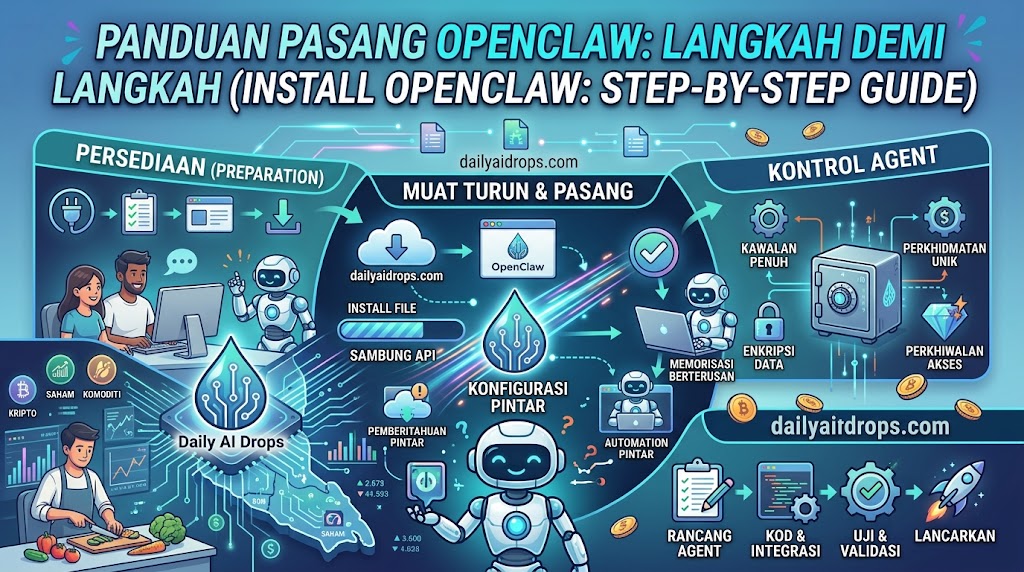
Bayangkan awak ada seorang pembantu peribadi yang boleh buat kerja-kerja komputer untuk awak 24 jam sehari, 7 hari seminggu — tanpa perlu awak pantau. Dia boleh buka laman web, klik butang, simpan fail, cari maklumat, dan banyak lagi, macam robot kecil yang sentiasa bersedia. Itulah OpenClaw, sebuah AI agent (ejen AI) yang boleh berfungsi secara autonomi, iaitu dia boleh buat kerja sendiri tanpa perlu awak suruh setiap kali.
Jangan risau jika awak baru dengar istilah AI agent atau autonomous. Dalam artikel ini, kita akan belajar apa itu OpenClaw, kenapa ia berguna, dan yang paling penting — cara pasang dan guna OpenClaw dalam beberapa langkah mudah, walaupun awak tak pernah coding pun. Kita akan gunakan analogi kehidupan harian supaya lebih senang faham. Jom mula!
Apa Itu OpenClaw? (Dalam Bahasa Mudah)
OpenClaw ialah sebuah program komputer yang dicipta untuk bertindak seperti pembantu peribadi anda di dalam komputer. Bayangkan awak ada seorang kawan yang sangat rajin dan pantas, yang boleh:
- Buka dan tutup aplikasi (macam awak suruh dia buka WhatsApp atau Excel)
- Cari maklumat di internet (macam Google, tapi dia boleh terus salin dan simpan untuk awak)
- Klik butang, isi borang, atau ambil screenshot (macam awak ada tangan tambahan)
- Ingat apa yang awak suka (contoh: awak selalu suruh dia cari berita sukan, dia akan ingat dan buat sendiri kemudian)
- Bekerja 24 jam tanpa penat (tak perlu tidur, tak perlu cuti)
Yang bestnya, OpenClaw 100% open-source (maksudnya, kod programnya percuma dan boleh diaudit oleh sesiapa sahaja) dan semua data awak disimpan dalam komputer awak sendiri. Tak ada syarikat besar yang akan ambil data awak — semua privasi awak terjaga.
Jika awak pernah guna automation tools seperti Zapier atau Macro Recorder, OpenClaw ini macam versi AI yang lebih pintar dan fleksibel. Dia bukan sekadar ikut arahan, tapi boleh berfikir (secara AI) untuk buat keputusan sendiri berdasarkan apa yang awak ajar dia.
Kenapa Perlu Pasang OpenClaw?
Ada banyak sebab kenapa OpenClaw boleh jadi alat yang sangat berguna, terutamanya jika awak:
- Malas buat kerja berulang — Contoh: Setiap pagi awak perlu buka 5 laman web berita, salin tajuk utama, dan simpan dalam fail. OpenClaw boleh buat ini untuk awak secara automatik.
- Ingin jimat masa — Bayangkan awak boleh suruh OpenClaw cari harga tiket penerbangan termurah, bandingkan, dan beritahu awak tanpa perlu awak buka laman web satu persatu.
- Tak pandai coding tapi nak automation — OpenClaw direka untuk orang biasa. Tak perlu tulis kod, cuma perlu ajar dia apa yang awak nak.
- Prihatin tentang privasi — Semua data awak disimpan dalam komputer awak. Tak ada syarikat yang akan ambil atau jual data awak.
- Nak cuba AI tapi tak tahu mulanya dari mana — OpenClaw adalah cara paling mudah untuk mula guna AI dalam kehidupan harian tanpa perlu jadi pakar.
Jika awak rasa macam “Eh, ini bunyinya macam robot pembantu yang aku selalu tengok dalam filem!”, memang betul! OpenClaw ini macam J.A.R.V.I.S. (dari Iron Man) versi ringkas dan percuma.
Apa Yang Perlu Disediakan Sebelum Pasang OpenClaw?
Sebelum kita mula pasang OpenClaw, pastikan awak ada:
- Komputer (Windows, macOS, atau Linux) — OpenClaw boleh berjalan dalam mana-mana sistem operasi.
- Penyemak imbas (browser) seperti Chrome atau Firefox — Kita akan guna ini untuk setup.
- Akaun AI (pilihan) — OpenClaw boleh guna AI percuma seperti Ollama, atau AI berbayar seperti Claude, GPT, atau Gemini. Jika awak tak ada akaun berbayar, tak apa — kita akan guna yang percuma.
- Sedikit ruang cakera keras (sekurang-kurangnya 1GB) — Untuk simpan program dan data.
- Kesabaran 10-15 minit — Proses pemasangan mudah, tapi kadang-kadang komputer perlukan sedikit masa untuk setup.
Jika awak ada semua ini, kita boleh terus mula!
Langkah 1: Pasang Node.js (Asas Untuk OpenClaw)
OpenClaw berjalan di atas sesuatu yang dipanggil Node.js. Jangan risau, Node.js ini macam “enjin” yang membolehkan program seperti OpenClaw berfungsi. Kita perlu pasang ini dahulu sebelum pasang OpenClaw.
Cara pasang Node.js:
- Buka laman web Node.js: https://nodejs.org
- Pilih versi LTS (Long Term Support) — Biasanya butang hijau besar di sebelah kiri. Versi LTS lebih stabil dan disyorkan untuk kebanyakan pengguna.
- Muat turun dan pasang — Klik butang muat turun, kemudian ikut arahan pemasangan macam pasang aplikasi biasa (Next, Next, Install, Finish).
- Pastikan Node.js terpasang dengan betul — Buka Command Prompt (Windows) atau Terminal (macOS/Linux), kemudian taip:
node -v
Jika keluar nombor versi (contoh:v20.12.2), bermakna Node.js sudah berjaya dipasang.
Jika awak tak faham apa itu Command Prompt atau Terminal, bayangkan ia macam kotak chat dengan komputer awak. Awak taip arahan, komputer akan balas. Tak perlu takut — kita akan guna arahan yang sangat mudah sahaja.
Langkah 2: Muat Turun OpenClaw dari GitHub
OpenClaw boleh didapati di GitHub, sebuah laman web yang digunakan oleh pembangun perisian untuk berkongsi kod program. Jangan risau, kita tak perlu coding apa-apa — kita hanya perlu muat turun fail yang sudah siap.
Cara muat turun OpenClaw:
- Buka laman GitHub OpenClaw: https://github.com/openclaw/openclaw
- Klik butang hijau “Code” (di sebelah kanan atas), kemudian pilih “Download ZIP”.
- Ekstrak fail ZIP — Selepas muat turun, buka fail ZIP tersebut dan ekstrak ke dalam folder baru (contoh:
C:\OpenClawatau/Users/namakamu/OpenClaw).
Sekarang, awak dah ada semua fail OpenClaw dalam komputer awak!
Langkah 3: Pasang OpenClaw (Langkah Paling Penting!)
Sekarang, kita akan pasang OpenClaw supaya ia boleh berfungsi. Ikut langkah ini dengan teliti:
- Buka Command Prompt/Terminal — Ingat tak tadi? Macam kotak chat dengan komputer.
- Navigasi ke folder OpenClaw — Taip arahan ini (gantikan
namakamudengan nama pengguna awak):
Windows:
cd C:\OpenClaw
macOS/Linux:
cd /Users/namakamu/OpenClaw - Pasang dependencies — Taip arahan ini dan tekan Enter:
npm install
Komputer akan mula memasang semua perkara yang diperlukan. Ini mungkin mengambil masa 1-2 minit. Jangan tutup Command Prompt/Terminal semasa proses ini. - Pasang OpenClaw secara global — Taip arahan ini:
npm install -g .
Ini akan memasang OpenClaw supaya awak boleh guna dari mana-mana folder dalam komputer.
Jika semua berjalan lancar, OpenClaw sudah berjaya dipasang! 🎉
Langkah 4: Mulakan OpenClaw Buat Pertama Kali
Sekarang, kita akan mula guna OpenClaw untuk pertama kali. Kita akan jalankan sesuatu yang dipanggil daemon (jangan risau, ini cuma istilah untuk program yang berjalan di latar belakang).
Cara mulakan OpenClaw:
- Buka Command Prompt/Terminal baru (jangan tutup yang lama).
- Taip arahan ini:
openclaw start - Tunggu beberapa saat — OpenClaw akan mula berjalan. Awak akan nampak beberapa mesej dalam Terminal. Jangan tutup Terminal ini — biarkan ia berjalan di latar belakang.
Sekarang, OpenCaw sudah berjalan! Untuk pastikan ia berfungsi, buka penyemak imbas (Chrome/Firefox) dan pergi ke:
http://localhost:3000
Jika awak nampak halaman dengan tajuk “OpenClaw”, tahniah! OpenClaw sudah berjaya dipasang dan berfungsi dengan baik.
Langkah 5: Uji OpenClaw Tanpa Coding (Contoh Mudah)
Sekarang, kita akan cuba suruh OpenClaw buat sesuatu yang mudah — cari berita sukan terkini dan simpan dalam fail. Kita akan guna SOUL.md, sebuah fail yang digunakan untuk beritahu OpenClaw apa yang awak nak dia buat.
Cara uji OpenClaw:
- Buka folder OpenClaw — Dalam folder yang awak ekstrak tadi, cari fail bernama
SOUL.md. Ini adalah fail arahan untuk OpenClaw. - Edit SOUL.md — Buka fail ini dengan Notepad (Windows) atau TextEdit (macOS). Padam semua kandungan, dan salin ini:
# Arahan untuk OpenClaw Anda adalah pembantu AI yang akan membantu saya mencari berita sukan terkini. Tolong: 1. Buka laman web berita sukan Malaysia (contoh: Astro Awani, Berita Harian, atau Malaysiakini). 2. Cari 3 tajuk berita sukan terkini. 3. Salin tajuk tersebut dan simpan dalam fail bernama
berita_sukan.mddalam folder ini. 4. Beritahu saya apabila selesai. - Simpan fail — Pastikan fail disimpan sebagai
SOUL.md(bukanSOUL.md.txt). - Buka halaman OpenClaw — Pergi ke
http://localhost:3000dalam penyemak imbas. - Klik butang “Run” — OpenClaw akan mula bekerja! Tunggu beberapa saat, dan awak akan nampak dia mula buka laman web, cari berita, dan simpan dalam fail.
- Semak hasil — Dalam folder OpenClaw, cari fail
berita_sukan.md. Buka fail tersebut, dan awak akan nampak 3 tajuk berita sukan yang dicari oleh OpenClaw!
Jika awak berjaya sampai sini, tahniah! Awak baru sahaja guna OpenClaw untuk buat kerja automasi tanpa perlu coding. 😊
Apa Yang Boleh Dilakukan Selepas Ini?
Sekarang awak sudah berjaya pasang dan guna OpenClaw, apa seterusnya? Berikut adalah beberapa idea untuk cuba:
- Cuba arahan lain dalam SOUL.md — Contoh: Suruh OpenClaw cari harga tiket bas dari Kuala Lumpur ke Penang, atau cari resipi nasi lemak dan simpan dalam fail.
- Guna AgentSkills — OpenClaw ada lebih 100 skills (kebolehan) terbina dalam. Contoh:
@shelluntuk jalankan arahan terminal,@fileuntuk urus fail,@webuntuk automasi web. Cuba taip@helpdalam SOUL.md untuk lihat senarai. - Personalise OpenClaw — Dalam SOUL.md, awak boleh tulis arahan yang lebih spesifik, contoh: “Setiap pagi jam 8, cari berita teknologi dan hantar ke emel saya.”
- Guna AI berbayar (pilihan) — Jika awak ada akaun Claude, GPT, atau Gemini, awak boleh sambungkan OpenClaw dengan AI tersebut untuk hasil yang lebih baik.
OpenClaw ini macam kawan baru yang boleh awak ajar untuk buat apa sahaja. Semakin banyak awak guna, semakin pandai dia jadi!
Masalah Biasa & Cara Atasi
Kadang-kadang, perkara tak berjalan lancar. Jangan risau — berikut adalah beberapa masalah biasa dan cara atasi:
- Node.js tak dipasang dengan betul
– Gejala: Arahannode -vtak keluar apa-apa.
– Penyelesaian: Pasang semula Node.js dari laman web rasmi. - OpenClaw tak boleh dimulakan
– Gejala: Arahanopenclaw startkeluar ralat.
– Penyelesaian: Pastikan awak berada dalam folder OpenClaw semasa pasang. Cuba pasang semula dengannpm install. - Halaman
localhost:3000tak muncul
– Gejala: Browser kata “This site can’t be reached”.
– Penyelesaian: Pastikan OpenClaw sedang berjalan (Terminal masih terbuka). Jika masih tak boleh, cuba restart komputer. - OpenClaw tak ikut arahan dalam SOUL.md
– Gejala: OpenClaw buat perkara lain atau tak buat apa-apa.
– Penyelesaian: Pastikan arahan dalam SOUL.md jelas dan ringkas. Cuba guna arahan yang lebih mudah dahulu.
Jika awak hadapi masalah lain, jangan malu untuk tanya di GitHub OpenClaw. Komuniti open-source sentiasa sedia membantu!
Akhir kata, OpenClaw ini adalah alat yang sangat powerful, tapi pada masa yang sama sangat mudah untuk mula guna. Awak tak perlu jadi pakar teknologi untuk guna dia — cuma perlu sedikit kesabaran dan keinginan untuk belajar.
Jadi, apa tunggu lagi? Cuba OpenClaw hari ini dan rasakan sendiri bagaimana AI boleh jadi pembantu peribadi awak!
Cuba OpenClaw: https://openclaw.ai
OpenClaw — open-source, MIT license, percuma untuk kegunaan peribadi dan komersial.