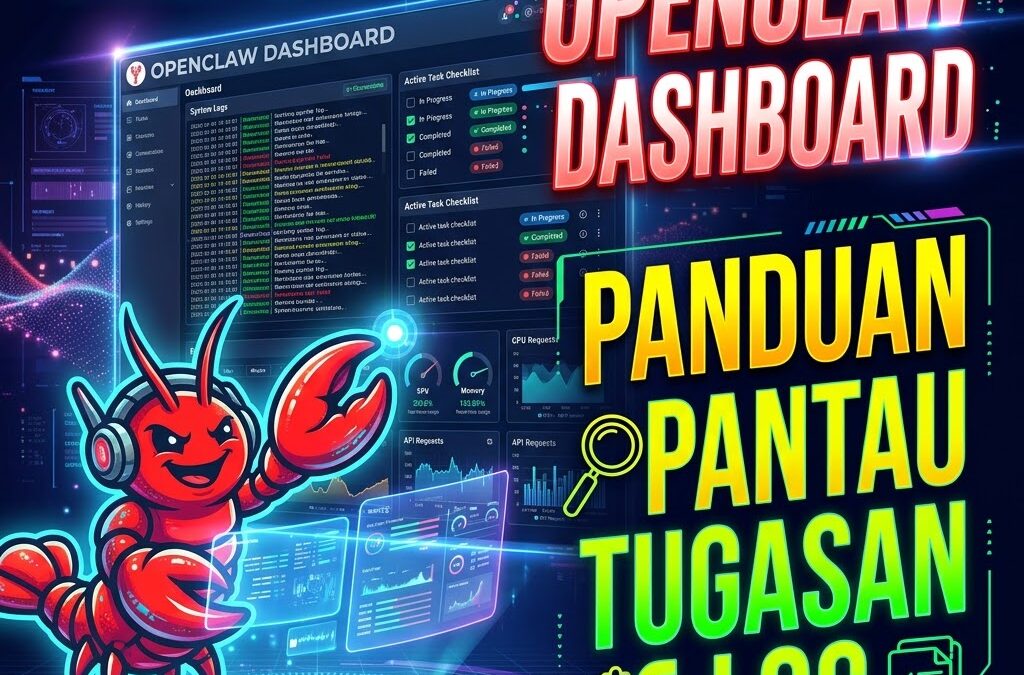
Anda sudah pasang OpenClaw, konfigurasi SOUL.md, dan lepaskan agen autonomi untuk bekerja 24/7. Tapi macam mana nak pastikan semua tugasan berjalan lancar tanpa perlu sentiasa tail -f log file secara manual? Inilah saatnya anda kenali openclaw_dashboard — alat pantau yang direka untuk pengguna intermediate yang mahu kawalan penuh tanpa kerumitan. Dashboard ini bukan sekadar paparan status, tapi pusat kawalan untuk semak log, baiki tugasan gagal, dan optimakan prestasi agen anda. Artikel ini akan tunjukkan cara guna dashboard secara praktikal, dari baca log real-time hingga selesaikan tugasan yang tergantung. 🚀
1. Akses Dashboard: Langkah Pertama
Dashboard OpenClaw diakses melalui pelayan lokal yang berjalan bersama daemon Node.js. Pastikan daemon sudah aktif dengan perintah:
openclaw daemon status
# Output contoh:
# OpenClaw Daemon is running (PID: 1234, Port: 3000)
Jika daemon tidak aktif, mulakan dengan:
openclaw daemon startBuka browser dan pergi ke http://localhost:3000/dashboard. Anda akan disambut dengan antaramuka yang terbahagi kepada tiga panel utama:
- Task Queue: Senarai tugasan aktif, dalam proses, dan selesai.
- Log Stream: Log real-time dari semua agen dan komponen.
- Agent Status: Ringkasan status setiap agen (idle, working, error).
Nota: Jika anda menggunakan port bukan default (3000), tetapkan port semasa memulakan daemon:
openclaw daemon start --port 40002. Baca Status Tugasan: Dari Antrian ke Selesai
Panel Task Queue memaparkan tugasan dalam format jadual dengan lajur berikut:
| Lajur | Keterangan | Contoh Nilai |
|---|---|---|
ID |
ID unik tugasan (UUID) | a1b2c3d4-5678-90ef-ghij-klmnopqrstuv |
Agent |
Nama agen yang menjalankan tugasan | research_agent |
Skill |
Skill yang digunakan (daripada 100+ built-in) | web_scrape, file_organize |
Status |
Fasa semasa tugasan | queued, running, completed, failed |
Started |
Masa mula (ISO 8601) | 2024-05-20T14:30:22Z |
Duration |
Tempoh tugasan (dalam saat) | 45s, 2m 15s |
Tips praktikal:
- Guna penapis di sudut kanan atas untuk semak tugasan mengikut status. Contoh:
status:faileduntuk lihat tugasan yang gagal sahaja. - Klik pada
IDuntuk lihat butiran tugasan, termasuk input/output dan log berkaitan. - Jika tugasan
queuedterlalu lama, mungkin ada bottleneck. Semak bahagian Agent Status untuk pastikan agen tidak overloaded.
3. Semak Log Real-Time: Debug Tanpa Terminal
Panel Log Stream memaparkan log dalam format real-time dengan pengekodan warna:
- Hijau: INFO (tugasan biasa)
- Biru: DEBUG (maklumat teknikal)
- Oren: WARN (amaran tidak kritikal)
- Merah: ERROR (tugasan gagal)
Cara guna log stream dengan efektif:
- Tapis log mengikut tahap: Klik butang
INFO,DEBUG,WARN, atauERRORuntuk sembunyikan/tunjukkan log tahap tertentu. - Cari log spesifik: Guna kotak carian untuk cari kata kunci seperti
404(ralat web) ataupermission denied(ralat kebenaran). - Simpan log untuk analisis: Klik butang Export di sudut kanan atas untuk muat turun log dalam format
.txtatau.json.
Contoh log error yang biasa ditemui:
[ERROR] research_agent (web_scrape): Failed to fetch URL: https://example.com/data
Reason: Connection timeout after 30000ms
Suggested fix: Check network connection or increase timeout in SOUL.md
Log seperti ini memberi petunjuk jelas untuk baiki masalah — dalam kes ini, mungkin perlu tingkatkan nilai timeout dalam fail SOUL.md agen.
4. Baiki Tugasan Gagal: Langkah Demi Langkah
Tugasan gagal adalah perkara biasa, terutamanya apabila berurusan dengan sumber luaran seperti web atau API. Berikut cara baiki tugasan gagal menggunakan dashboard:
Langkah 1: Kenal Pasti Punca Kegagalan
- Dalam panel Task Queue, tapis dengan
status:failed. - Klik pada
IDtugasan yang gagal untuk lihat butiran. - Dalam tab Details, semak bahagian
ErrordanStack Trace(jika ada).
Langkah 2: Semak Log Berkaitan
- Dalam tab Details, klik butang View Logs untuk lihat log spesifik tugasan tersebut.
- Fokus pada log
ERRORdanWARNyang muncul sebelum kegagalan.
Langkah 3: Uji Semula atau Ubahsuai Tugasan
Dashboard menyediakan dua pilihan untuk tugasan gagal:
- Retry: Klik butang Retry untuk jalankan semula tugasan dengan konfigurasi yang sama. Berguna untuk masalah sementara seperti timeout atau ralat rangkaian.
- Edit & Retry: Klik butang Edit & Retry untuk ubahsuai input atau parameter tugasan sebelum jalankan semula. Contoh senario:
- Tugasan
file_organizegagal kerana kebenaran: Ubahsuai path fail atau tetapkan kebenaran yang betul. - Tugasan
web_scrapegagal kerana CAPTCHA: Tambahuse_proxy: truedalam konfigurasi.
- Tugasan
Langkah 4: Buat Tugasan Baru (Jika Perlu)
Jika tugasan gagal memerlukan pendekatan berbeza, buat tugasan baru melalui tab New Task dalam dashboard. Isi medan berikut:
Agent: Pilih agen yang sesuai (contoh:research_agent).Skill: Pilih skill (contoh:web_scrape).Input: JSON input untuk tugasan. Contoh untukweb_scrape:{ "url": "https://example.com/data", "selector": ".article-body", "timeout": 60000 }Priority: Tetapkan keutamaan (1-5, 5 tertinggi).
5. Pantau Prestasi Agen: Elakkan Overload
Panel Agent Status memberi gambaran keseluruhan prestasi setiap agen. Berikut cara tafsirkan metrik utama:
| Metrik | Keterangan | Nilai Ideal |
|---|---|---|
Status |
Status semasa agen | idle atau working (elakkan error) |
Tasks Completed |
Jumlah tugasan selesai dalam 24 jam terakhir | Bergantung pada penggunaan, tetapi patut konsisten |
Tasks Failed |
Jumlah tugasan gagal dalam 24 jam terakhir | Kurang daripada 5% daripada tugasan selesai |
Memory Usage |
Penggunaan memori oleh agen | Kurang daripada 500MB (bergantung pada model LLM) |
CPU Usage |
Penggunaan CPU oleh agen | Kurang daripada 30% (purata) |
Tindakan jika agen overload:
- Kurangkan beban tugasan: Jika agen sentiasa
workingdengan CPU/memori tinggi, kurangkan bilangan tugasan serentak dalam SOUL.md. Contoh:
# Dalam SOUL.md agen
max_concurrent_tasks: 2 # Turunkan dari 5 kepada 2- Tingkatkan sumber: Jika agen menggunakan model LLM besar (contoh: Claude 3), pertimbangkan untuk:
- Tingkatkan RAM mesin anda.
- Guna model yang lebih kecil (contoh: GPT-3.5-Turbo atau Ollama).
- Restart agen: Jika agen dalam status
error, restart melalui dashboard dengan klik butang Restart Agent.
6. Konfigurasi Dashboard: Ubahsuai untuk Keperluan Anda
Dashboard OpenClaw boleh dikonfigurasi untuk lebih sesuai dengan aliran kerja anda. Berikut beberapa pengubahsuaian berguna:
Ubah Tema dan Layout
- Tukar tema (light/dark) melalui ikon gear di sudut kanan atas.
- Seret dan lepas panel untuk susun semula layout. Contoh: Letakkan Log Stream di bahagian atas jika anda sering debug.
Tambah Penapis Tersuai
Anda boleh simpan penapis kerap guna untuk akses cepat. Contoh:
- Dalam panel Task Queue, taip penapis seperti
agent:research_agent status:failed. - Klik butang Save Filter dan beri nama (contoh: “Research Failures”).
- Penapis tersimpan akan muncul dalam dropdown Saved Filters.
Konfigurasi Pemberitahuan
Dashboard boleh hantar pemberitahuan untuk tugasan kritikal. Aktifkan melalui:
- Pergi ke Settings (ikon gear) → Notifications.
- Aktifkan
Enable Notifications. - Pilih jenis pemberitahuan:
Desktop: Pemberitahuan pop-up dalam sistem.Email: Hantar ke alamat email (konfigurasi SMTP diperlukan).
- Tetapkan syarat pemberitahuan. Contoh:
{
  "conditions": [
    { "status": "failed", "priority": 4 },
    { "status": "completed", "agent": "backup_agent" }
  ]
}
7. Tip Lanjutan: Automasi Tindakan dengan Webhook
Untuk pengguna yang mahu automasi lebih lanjut, OpenClaw menyokong webhook untuk panggil API luaran apabila sesuatu berlaku. Contoh kegunaan:
- Hantar notifikasi ke Slack apabila tugasan gagal.
- Jalankan skrip apabila agen tertentu selesai tugasan.
Cara konfigurasi webhook:
- Pergi ke Settings → Webhooks.
- Klik Add Webhook dan isi medan berikut:
Name: Nama webhook (contoh: “Slack Notifications”).URL: URL endpoint webhook (contoh:https://hooks.slack.com/services/...).Trigger: Pilih acara yang mencetuskan webhook (contoh:task_failed,agent_error).Payload: JSON payload untuk hantar. Contoh untuk Slack:{ "text": "⚠️ Task {{task_id}} failed!", "blocks": [ { "type": "section", "text": { "type": "mrkdwn", "text": "*Task Failed* in OpenClaw\n*Agent*: {{agent}}\n*Error*: {{error}}" } } ] }
- Klik Save dan uji dengan mencetuskan acara (contoh: jalankan tugasan yang sengaja gagal).
Nota: Webhook memerlukan pengetahuan asas HTTP dan JSON. Pastikan URL endpoint adalah selamat (HTTPS).
Penutup: Dashboard Sebagai Pusat Kawalan Anda
OpenClaw Dashboard direka untuk memberi anda kawalan penuh ke atas agen autonomi tanpa perlu sentiasa memantau terminal atau log file. Dengan memahami cara baca status tugasan, semak log real-time, baiki tugasan gagal, dan pantau prestasi agen, anda boleh pastikan sistem berjalan dengan efisien dan selesaikan masalah dengan cepat.
Ingat, kunci kepada penggunaan dashboard yang efektif adalah:
- Pantau secara berkala: Luangkan 5 minit setiap hari untuk semak dashboard, terutamanya jika anda jalankan tugasan kritikal.
- Guna penapis dan simpanan: Simpan penapis kerap guna untuk jimat masa.
- Automasikan pemberitahuan: Konfigurasi webhook atau notifikasi untuk acara penting.
- Baiki dengan cepat: Jangan biarkan tugasan gagal tanpa tindakan — gunakan butang Retry atau Edit & Retry sebaik sahaja masalah dikenal pasti.
Dengan dashboard sebagai pusat kawalan, anda boleh lepaskan agen OpenClaw untuk bekerja secara autonomi sambil kekal dalam kawalan penuh. 🎯
Cuba OpenClaw hari ini dan rasai kebebasan agen autonomi yang benar-benar dalam genggaman anda: https://openclaw.ai
OpenClaw — open-source, MIT license, percuma untuk kegunaan peribadi dan komersial.